Come usare DATA.DIFF in Excel per calcolare età, anzianità lavorativa, scadenze e compleanni.
La funzione DATA.DIFF di Excel (in inglese DATEDIF) è una funzione “nascosta”, non documentata nella
libreria funzioni, ma estremamente potente per il calcolo delle differenze tra due date.
Consente di determinare con precisione l’intervallo temporale espresso in giorni, mesi o anni, rendendola uno strumento fondamentale quando si lavora con dati cronologici.
Questa funzione è particolarmente utile in numerosi contesti operativi: ad esempio per calcolare la durata di un progetto, monitorare scadenze, oppure eseguire analisi in ambito amministrativo e finanziario, dove è essenziale avere conteggi accurati basati su date precise.
Uno dei suoi utilizzi più comuni è il calcolo dell’età anagrafica o dell’anzianità lavorativa, operazioni che con DATA.DIFF possono essere automatizzate in modo semplice, evitando errori manuali e garantendo risultati sempre aggiornati.
Inoltre, grazie alla possibilità di specificare diverse unità di misura (anni, mesi, giorni o combinazioni), offre una grande flessibilità anche in scenari più complessi.
In sintesi, DATA.DIFF rappresenta una soluzione pratica ed efficiente per chiunque abbia bisogno di gestire e analizzare intervalli di tempo in Excel con precisione e rapidità.
Nota
Pur non essendo mai stata formalmente riconosciuta come funzione “ufficiale” di Excel, DATA.DIFF si rivela una delle soluzioni più efficaci e versatili per eseguire calcoli tra date.
La sua origine risale al foglio di calcolo Lotus 1-2-3, dove era già utilizzata per gestire intervalli temporali. Successivamente, è stata mantenuta in Excel principalmente per garantire la compatibilità con i file legacy, motivo per cui non compare nell’elenco delle funzioni né è assistita dal suggerimento automatico.
Nonostante questa “invisibilità”, DATA.DIFF continua a funzionare perfettamente ed è ampiamente utilizzata dagli utenti più esperti.
Curiosamente, in strumenti più recenti come Google Fogli è invece documentata e pienamente integrata, a dimostrazione della sua utilità pratica e della sua diffusione.
Anche se questa funzione non è immediatamente visibile nella
lista delle funzioni di Excel, è possibile accedere ad essa digitando il nome
della funzione direttamente nella cella di Excel e specificando i parametri
necessari.
La Funzione DATA.DIFF non è
quindi documentata e supportata dalla manualistica di Excel e non rientra
nell’elenco delle funzioni disponibili, ma se
digitata correttamente risulta attiva e
funzionante.
Applicare in Excel la Funzione DATA.DIFF
La Funzione
DATA.DIFF permette di
calcolare la differenza di giorni, mesi
e anni che intercorrono fra due date.
La Funzione presenta la seguente sintassi:
=DATA.DIFF(data_iniziale;data_finale;unità)
Nella quale:
data_iniziale è la prima data del periodo;
data_finale è la seconda data del periodo (quella più recente);
Unità (fra doppi apici)
rappresenta l'unità temporale che si
vuole calcolare, ovvero il tipo di informazione che si desidera
venga restituito dalla Funzione, va indicato in
lingua inglese:
"D" = Giorni; "M" = Mesi; "Y"= Anni
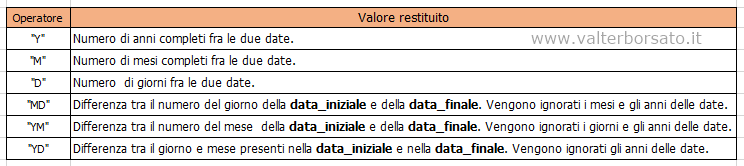
Ulteriori opzioni che si possono inserire nell'argomento unità sono: “YM” = numero mesi residui dopo il primo anno completo; “YD” = differenza tra i giorni ignorando gli anni delle date
ed infine “MD” = differenza tra i giorni ignorando i mesi e gli anni delle date.
Esempi applicazione della Funzione DATA.DIFF
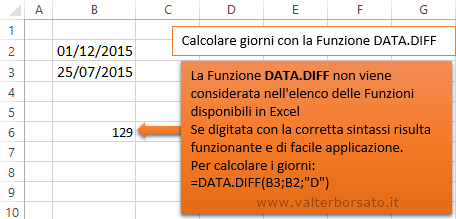
Nell'esempio rappresentato nella
sottostante immagine si vuole
calcolare il numero di giorni che
intercorrono fra le due date presenti in
colonna B.
La sintassi della Funzione è la seguente =DATA.DIFF(B3;B2;"D")
:: Nel calcolare la differenza
di giorni fra due date, in alternativa
alla Funzione DATA.DIFF, è possibile
applicare una semplice Formula che
sottragga alla data più recente la prima
data =B3-B2
La Funzione DATA.DIFF per calcolare i mesi fra le date
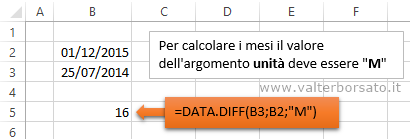
Sempre con la
Funzione DATA.DIFF è possibile calcolare il numero di mesi che
intercorrono fra due date.
La differenza rispetto la precedente Funzione
è l'impostazione nell'argomento unità del valore "M" quale riferimento
al numero mesi che devono essere
computati. =DATA.DIFF(B3;B2;"M")
La Funzione DATA.DIFF per calcolare gli anni fra le date
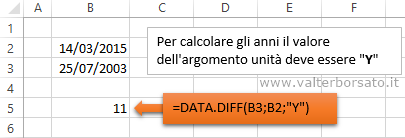
Con la Funzione DATA.DIFF è possibile calcolare anche il numero di anni che intercorrono fra due date. L'impostazione dell'operatore unità deve essere "Y" = "Years" =DATA.DIFF(B3;B2;"Y")
Calcolare l'età o l'anzianità lavorativa con la funzione DATA.DIFF
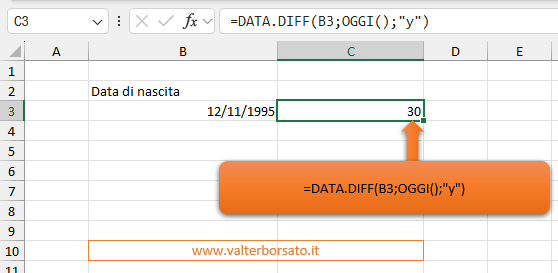
Nell’immagine successiva, nella cella B3 è riportata una data di nascita, nello specifico 12 novembre 1995.
Nella cella C3, invece, è stata inserita la funzione DATA.DIFF di Excel, progettata per calcolare la differenza tra due date.
La formula utilizza tre argomenti principali:
B3 (la data di nascita della persona);
OGGI() funzione che restituisce automaticamente la data corrente del sistema;
"y" – lettera racchiusa tra virgolette che indica a Excel di restituire la differenza in anni completi.
Il risultato visualizzato, 30, rappresenta quindi gli anni compiuti dalla persona nata il 12 novembre 1995 fino alla data odierna.
Il grande vantaggio di questa formula è la sua dinamicità: grazie all’utilizzo della funzione OGGI(), il valore dell’età si aggiorna automaticamente ogni giorno, senza bisogno di modifiche manuali.
Quando arriverà il 12 novembre, il risultato cambierà automaticamente da 30 a 31, riflettendo il nuovo anno di vita della persona.
Questo tipo di calcolo è estremamente utile in numerosi ambiti pratici: dalla gestione delle risorse umane, per calcolare l’anzianità dei dipendenti, alla gestione dei clienti, per verificare requisiti anagrafici, fino ad analisi demografiche o statistiche che richiedono di conoscere con precisione l’età delle persone in un determinato momento.
Tutte le possibilità di calcolo della Funzione DATA.DIFF
Oltre agli operatori Y; M e D, la Funzione DATA.DIFF considera altre possibilità
di calcolo, quali:
la differenza fra i giorni (ignorando i riferimenti al mese ed anni della data);
La differenza fra i soli mesi (ignorando giorni ed anni) ed infine la differenza
fra i giorni di un certo mese (ignorando i riferimenti all'anno).
Nella tabella di cui
sotto vengo riassunte tutte le possibili impostazioni dell'argomento unità.
Successivamente alla tabella vengono proposti due esempi.
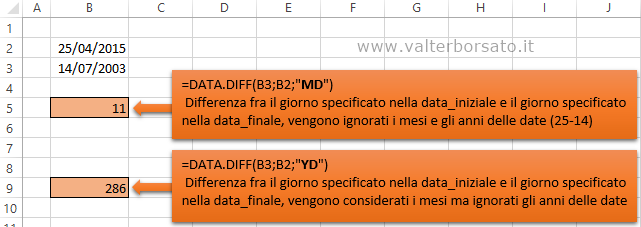
Esempio di applicazione degli operatori "MD" e "YD" nel calcolo fra due date.
Nel caso della Funzione inserita nella cella B5, l'operatore
MD ignora il valore
del mese e degli anni delle due date, ed effettua il calcolo dei giorni che
intercorrono fra le due date 25-14 = 11
Nel secondo caso, nella cella B9 vengono calcolati i giorni che
intercorrono fra le due date (non considerando l'anno) ovvero i giorni che
separano il 14 luglio dal 25 aprile.
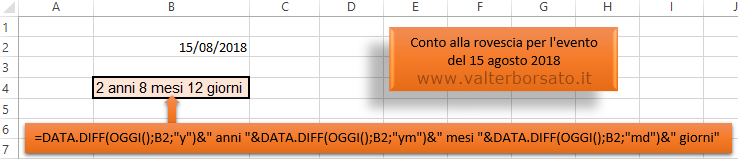
Conto alla rovescia "countdown" applicando la Funzione DATA.DIFF
Nidificando DATA.DIFF nella Funzione OGGI e concatenando delle informazioni di
testo, è possibile generare una Formula che fornisca un conteggio alla rovescia
di quanti anni, mesi e giorni mancando ad un determinato evento.
Ovviamente con lo stesso principio un conteggio può essere programmato per
calcolare quanto tempo è passato da una certa data. In questo caso basterà invertire
l'ordine delle due date e inserire all'interno della funzione DATA.DIFF per
prima la data iniziale e successivamente come secondo operatore la Funzione
OGGI.
Nell'esempio illustrato nell'immagine sottostante la Funzione applicata è la seguente:
=DATA.DIFF(OGGI();B2;"y")&" anni "&DATA.DIFF(OGGI();B2;"ym")&" mesi "&DATA.DIFF(OGGI();B2;"md")&" giorni"
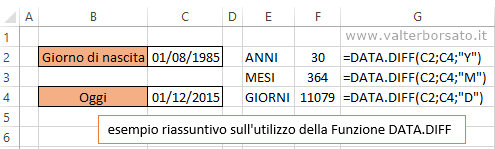
La Funzione DATA.DIFF riassunta in uno schema
Nella sottostante tabella viene fornito un esempio riassuntivo dell'utilizzo della Funzione DATA DIFFERENZA che Excel mette a disposizione per il calcolo dei giorni, mesi e anni che intercorrono fra due date.
APPROFONDIMENTO: Come Excel gestisce le operazioni di conteggio fra le date
Il numero seriale nascosto nel valore data! Per eseguire correttamente i calcoli e gestire le variabili (diverso numero di giorni fra un mese e l'altro e gli anni bisestili) Excel memorizza le date come numeri seriali sequenziali. Per impostazione, il 1 gennaio del 1900 è rappresentato dal numero seriale 1 e il 1 gennaio 2015 è rappresentato dal numero seriale 42.005, in quanto sono trascorsi 42.005 giorni dal 1 gennaio 1900. Per ulteriori spiegazioni ed esempi si rimanda a: Le date in Excel, le Funzioni GIORNO; ANNO; MESE - Calcolare giorni mesi anni
Considerazioni Finali
La funzione DATA.DIFF rappresenta un esempio perfetto di come Excel, pur nascondendo alcune funzioni agli utenti meno esperti, continui a offrire strumenti potenti e flessibili per la gestione dei dati temporali.
La sua capacità di calcolare con precisione la differenza tra due date in giorni, mesi o anni
la rende indispensabile in molteplici contesti, dai calcoli di età e anzianità lavorativa fino alla gestione di scadenze, progetti e pianificazioni finanziarie.
Nonostante non sia ufficialmente documentata nel menu formule, la funzione continua a operare senza problemi, garantendo compatibilità con file legacy e offrendo agli utenti avanzati una soluzione rapida e affidabile per elaborazioni temporali complesse.
La sua origine storica in Lotus 1-2-3 sottolinea come Excel abbia mantenuto una continuità con strumenti precedenti, riconoscendo il valore delle funzioni già consolidate e delle pratiche operative esistenti.
Per chi gestisce dati con frequenza regolare o deve analizzare intervalli temporali, conoscere DATA.DIFF non è solo utile, ma strategico: consente di risparmiare tempo, ridurre errori e semplificare calcoli altrimenti complessi.
Anche se esistono alternative applicando delle formule, nessuna di queste combina la semplicità e la precisione di DATA.DIFF per i calcoli tra date.
In sintesi, imparare a utilizzare questa funzione significa padroneggiare un strumento nascosto ma estremamente potente di Excel, capace di rendere più efficiente qualsiasi attività che coinvolga la gestione del tempo e delle scadenze.
Il suo impiego corretto può trasformare un semplice foglio di calcolo in un sistema intelligente di monitoraggio e analisi temporale.
Indice Generale Argomenti: EXCEL
[Valter Borsato: ottobre - 2011 | Riscritto e ampliato gennaio 2020 | Ultimo aggiornamento 22/03/2026]