Cos’è Microsoft Copilot - introduzione e primi esempi di applicazione
Microsoft Copilot è un assistente alimentato da "Intelligenza Artificiale", perfettamente integrato nelle principali applicazioni di Microsoft 365, come Excel,
Word, PowerPoint e Outlook.
Lo scopo principale è supportare l’utente nelle attività quotidiane, semplificando processi complessi e riducendo i tempi di lavoro.
Grazie alla capacità di comprendere il linguaggio naturale, Copilot traduce le richieste dell’utente in azioni concrete: può generare testi, creare analisi dati, riassumere informazioni o suggerire modifiche, adattandosi al contesto specifico di ciascun documento o progetto. In questo modo, si configura non solo come uno strumento operativo, ma come un vero e proprio assistente digitale che aumenta produttività ed efficienza.
Copilot non sostituisce l’utente, ma lo supporta: suggerisce, analizza, sintetizza e aiuta a comprendere i dati, lasciando sempre il controllo finale alle persone.
Nota: questo è il primo articolo del sito scritto con il supporto dell’Intelligenza Artificiale, grazie a Copilot e ChatGPT.
Copilot in Excel: l’AI al servizio dei dati
In Excel, Copilot rappresenta una vera e propria rivoluzione nel modo di gestire fogli di calcolo, tabelle e modelli di analisi.
Grazie all’Intelligenza Artificiale, gli utenti possono interagire con i dati utilizzando il linguaggio naturale: basta formulare una richiesta, e Copilot la traduce in operazioni concrete. Non serve più conoscere formule complesse o padroneggiare funzioni avanzate
Copilot in Excel consente di:
- analizzare rapidamente grandi quantità di dati
- individuare tendenze, anomalie e relazioni significative
- ottenere riepiloghi automatici e spiegazioni dei risultati
- supportare la creazione di formule e modelli di analisi
Questo approccio rende Excel uno strumento ancora più accessibile, permettendo anche a utenti non esperti di ottenere valore dai dati, senza rinunciare alla potenza della piattaforma.
Perché usare l’AI in Excel
L’integrazione dell’Intelligenza Artificiale in Excel trasforma radicalmente il modo di lavorare con i dati, spostando il focus dalle operazioni manuali all’interpretazione dei risultati.
Invece di perdere tempo a costruire formule complesse o a preparare grafici, l’utente può concentrarsi sul significato dei dati e sulle decisioni da prendere.
Copilot agisce come un assistente intelligente: suggerisce analisi, identifica tendenze, evidenzia anomalie e può persino generare scenari “what-if”, consentendo di esplorare rapidamente diverse opzioni.
Questo supporto rende il lavoro di professionisti, analisti e aziende più veloce, accurato e strategico, migliorando sia l’efficienza operativa sia la qualità complessiva delle decisioni basate sui dati.

Scopri come Copilot semplifica l’analisi dei dati, riduce tempi di lavoro e supporta decisioni rapide e informate.
Esempio di applicazione
Per capire concretamente come Copilot possa supportare il lavoro in Excel, consideriamo un esempio pratico. Immaginiamo di avere una tabella contenente dati di vendita, organizzati per nome del venditore, nome del cliente, classe di prodotto, regione e altre informazioni rilevanti. Grazie all’Intelligenza Artificiale, è possibile chiedere a Copilot di analizzare questi dati passo dopo passo: generare riepiloghi, individuare trend di vendita, confrontare performance tra regioni o prodotti, e persino proporre grafici o scenari ipotetici, tutto senza scrivere una sola formula complessa.
Nella scheda principale HOME, sulla destra, si trova il pulsante Copilot, che consente di accedere direttamente al prompt di Copilot all’interno di Excel, permettendo di interagire con l’Intelligenza Artificiale senza uscire dal programma.
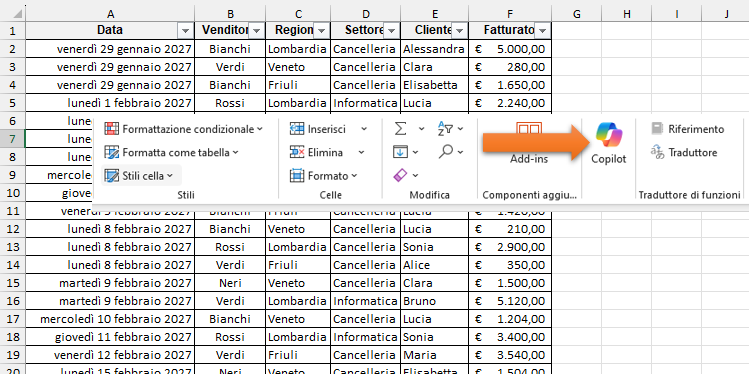
A seguito di questa azione, Excel mostra sul lato destro un riquadro di Copilot che permette all’utente di porre domande (prompt) in linguaggio naturale e ottenere analisi, riepiloghi e visualizzazioni basate sui dati del foglio attivo.
Copilot in Excel si apre in un riquadro chat sul lato destro dell'applicazione e consente di interrogare i dati del foglio di lavoro tramite prompt in linguaggio naturale
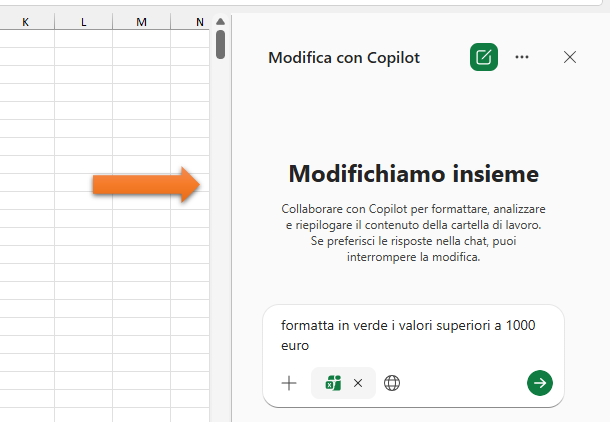
Chiedere al prompt Copilot di evidenziare automaticamente i valori superiori a una determinata soglia
Nel caso specifico, a Copilot viene semplicemente chiesto: “Formatta in verde i valori superiori a 1000”.
La richiesta è formulata in modo naturale e non contiene alcun riferimento esplicito a intervalli di celle, matrici o a uno specifico foglio di lavoro.
Nonostante questa indicazione generica, Copilot è in grado di interpretare il contesto del file aperto, individuare i dati rilevanti e applicare automaticamente la formattazione richiesta alle celle che soddisfano il criterio indicato.
Questo semplice esempio mostra come l’Intelligenza Artificiale permetta di eseguire operazioni che normalmente richiederebbero la conoscenza di strumenti come formattazione condizionale o riferimenti di intervallo, semplicemente esprimendo l’obiettivo in linguaggio naturale.
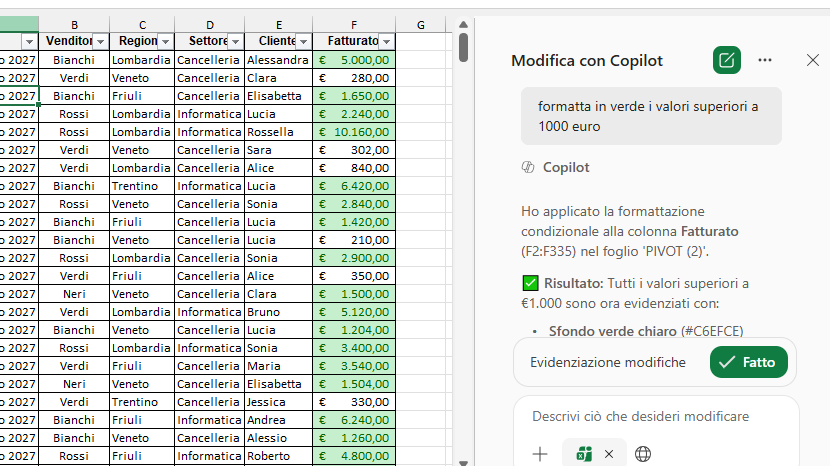
Risultato dell'analisi dati eseguita di Copilot
Il risultato dell’operazione è visibile nell’immagine successiva.
Copilot restituisce una risposta sintetica che conferma l’esecuzione del comando e, nel foglio di lavoro, tutti i valori superiori a 1000 vengono automaticamente formattati in verde, come richiesto.
A supporto dell’operazione, nella conversazione con Copilot è inoltre presente una descrizione più dettagliata delle azioni eseguite, che spiega come è stata applicata la regola di formattazione ai dati della tabella.
Ho applicato la formattazione condizionale alla colonna Fatturato (F2:F335) nel foglio 'PIVOT (2)'.
✅ Risultato: Tutti i valori superiori a €1.000 sono ora evidenziati con:
Sfondo verde chiaro (#C6EFCE)
Testo verde scuro (#006400)
I valori che soddisfano questa condizione (come €5.000, €10.160, €6.420, ecc.) appariranno ora con questa formattazione verde, rendendo facile identificare le vendite più importanti a colpo d'occhio.
::Nota: è importante sottolineare che Copilot non si è limitato semplicemente a colorare le celle. L’operazione eseguita consiste nell’applicazione di una regola di formattazione condizionale direttamente nel foglio di lavoro, configurata in modo da agire solo sull’area che contiene i valori numerici.
Selezionando l’area dei dati e accedendo al comando Formattazione condizionale → Gestisci regole, è possibile aprire la finestra di dialogo mostrata di seguito.
In questa sezione vengono visualizzate tutte le regole di formattazione condizionale presenti nel foglio di lavoro, tra cui anche quella creata automaticamente da Copilot. La finestra consente quindi di verificare nel dettaglio la regola applicata, controllarne l’intervallo di celle interessato.
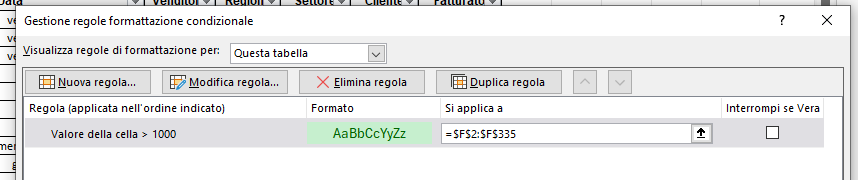
Una volta applicata la formattazione condizionale, la formattazione diventa dinamica:
i valori che soddisfano la condizione vengono evidenziati automaticamente e qualsiasi aggiornamento o modifica dei dati nell’area interessata farà sì che la regola si applichi immediatamente, senza bisogno di interventi manuali.
se i dati cambiano o vengono aggiornati, la regola continuerà ad applicarsi automaticamente, evidenziando in verde tutti i valori che superano la soglia impostata.
Esempio di scenari di analisi più complesse da richiedere al prompt di Copilot
Esempio Prompt #2: “Dimmi cosa c’è di interessante”
Sul prompt di Copilot in Excel scriviamo
“Cosa c’è di interessante in questa tabella? Evidenzia trend, outlier (valore anomalo o atipico) e anomalie.”
La risposta di Copilot è molto interessante e propone la seguente analisi:
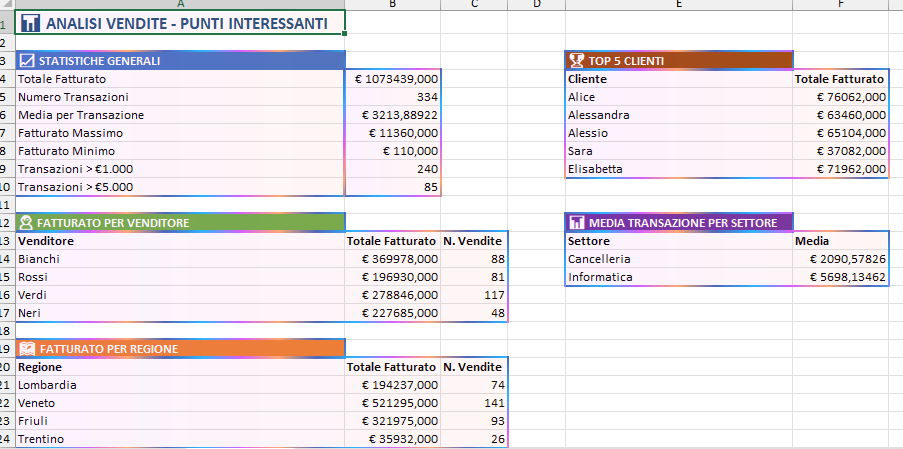
PUNTI INTERESSANTI
Statistiche Generali
334 transazioni registrate (da gennaio a giugno 2027)
Puoi vedere il fatturato totale, la media per transazione, e il range (min-max)
Conta quante transazioni superano €1.000 e €5.000
Venditori.
4 venditori: Bianchi, Rossi, Verdi, Neri
Il foglio mostra chi ha generato più fatturato e chi ha fatto più vendite
Interessante confrontare volume vs numero di transazioni per capire chi fa vendite più grandi
Regioni.
4 regioni coperte: Lombardia, Veneto, Friuli, Trentino
Puoi identificare quale regione è più performante
🏢 Settori
2 settori: Cancelleria e Informatica
La media per transazione rivela che l'Informatica ha transazioni più grandi (prodotti più costosi)
🏆 Top Clienti
Ho incluso un'analisi dei clienti più importanti per fatturato
Contestualmente sul file viene creato un nuovo Foglio di lavoro "Relazioni" dove vengono proposte un serie di tabelle riassuntive:
Altri prompt interessanti da provare sulla tabella sopra
Questi esempi mostrano come sia possibile sfruttare Copilot per ottenere rapidamente analisi dettagliate, scoprire tendenze nascoste o generare riepiloghi utili, semplicemente formulando richieste in linguaggio naturale. Provare diversi prompt permette di esplorare tutto il potenziale dell’Intelligenza Artificiale in Excel, trasformando i dati in insight immediatamente utilizzabili.
Prompt #2 (mirato): Sintetizzare e segmentare i dati
In questo esempio, l’analisi viene resa più specifica e mirata definendo esattamente come si desidera l’output. Il prompt formulato
potrebbe essere:
"Riassumi i ricavi per Regione e per mese. Mostra: totale ricavi, crescita mese su mese e una classifica delle prime 2 regioni."
Con questa richiesta, Copilot non si limita a restituire dati grezzi, ma:
Segmenta i ricavi in base a Regione e mese;
Calcola automaticamente la crescita mese su mese;
Genera una classifica evidenziando le due regioni con le migliori performance;
Sintetizza i risultati in un formato chiaro e facilmente interpretabile.
In questo modo, anche grandi quantità di dati vengono trasformate in informazioni utili e immediatamente comprensibili, permettendo decisioni rapide e basate su insight concreti.
Prompt #3 (statistica descrittiva e analisi avanzata): Media, mediana e dispersione
Questo prompt permette di ottenere un quadro statistico più approfondito, utile per comprendere non solo i valori medi ma anche la variabilità dei dati.
Il prompt formulato potrebbe essere:
"Qual è la media e la mediana dei ricavi per Regione? Aggiungi deviazione standard e indica la Regione con maggiore variabilità."
Con questa richiesta, Copilot esegue automaticamente:
Il calcolo della media e della mediana dei ricavi per ciascuna Regione;
La determinazione della deviazione standard, per misurare la dispersione dei dati;
L’individuazione della Regione con maggiore variabilità, cioè quella in cui i ricavi oscillano di più rispetto alla media;
La presentazione dei risultati in un formato chiaro e facilmente interpretabile, pronto per ulteriori analisi o report.
Questo approccio consente di ottenere rapidamente insight statistici completi, senza dover scrivere manualmente formule complesse, rendendo l’analisi più efficiente e accurata.
Prompt #4 (visualizzazione grafica): Creare un grafico specifico
Questo prompt mostra come ottenere una rappresentazione visiva immediata dei dati, utile per individuare trend e confronti tra le Regioni.
Il prompt formulato potrebbe essere:
"Crea un grafico a linee dei ricavi mensili, con una linea per ciascuna Regione. Evidenzia il mese di picco per ogni Regione."
Con questa richiesta, Copilot esegue automaticamente:
La creazione di un grafico a linee in cui ogni Regione ha la propria linea distintiva;
L’evidenziazione dei mesi di picco dei ricavi per ciascuna Regione, rendendo immediatamente visibili i momenti di massimo performance;
L’organizzazione dei dati in modo chiaro, affinché il grafico sia leggibile e pronto per report o presentazioni;
La possibilità di adattare colori, etichette e stili per migliorare la comprensione visiva senza interventi manuali complessi.
In questo modo, anche chi non è esperto di grafici può ottenere rapidamente una visualizzazione efficace e pronta all’uso, trasformando i dati numerici in insight immediatamente interpretabili.
Considerazioni conclusive di questa prima introduzione all'applicazione di Copilot in Excel
Microsoft Copilot rappresenta un significativo passo avanti nell’uso dell’Intelligenza Artificiale all’interno di Microsoft 365. L’integrazione diretta con applicazioni come Excel, Word, PowerPoint e Outlook permette di semplificare operazioni complesse, trasformando richieste in linguaggio naturale in azioni concrete e intelligibili.
In particolare, l’applicazione di Copilot in Excel dimostra come l’IA possa rendere il lavoro con i dati più accessibile, rapido e preciso. Dalla semplice formattazione condizionale alla creazione di riepiloghi statistici, dall’analisi dei trend alla generazione di grafici interattivi, Copilot consente di spostare il focus dall’esecuzione manuale delle operazioni all’interpretazione dei risultati e alla presa di decisioni informate.
I prompt mostrati negli esempi – dalla sintesi dei ricavi per Regione, all’analisi statistica avanzata, fino alla visualizzazione grafica – evidenziano come l’utente possa ottenere insight immediati senza conoscere formule complesse o tecniche avanzate di Excel.
Questo supporto rende il lavoro di professionisti, analisti e aziende non solo più efficiente, ma anche più strategico e consapevole.
Infine, Copilot non sostituisce l’utente: rimane sempre un alleato intelligente, capace di suggerire, sintetizzare e analizzare, ma lasciando il controllo finale nelle mani delle persone.
L’adozione di strumenti come Copilot rappresenta quindi una reale opportunità per migliorare produttività, qualità del lavoro e capacità decisionale, trasformando i dati in conoscenza concreta e immediatamente utilizzabile.
Nei prossimi approfondimenti esploreremo ulteriori esempi pratici, casi d’uso e scenari reali di applicazione di Copilot in Excel, per mostrare come l’Intelligenza Artificiale possa diventare un alleato concreto e strategico nel lavoro quotidiano.
[Valter Borsato: febbraio 2026 | Ultimo aggiornamento 14/03/2026]